'%3e%3cmask%20id='mask0_544_7429'%20style='mask-type:luminance'%20maskUnits='userSpaceOnUse'%20x='0'%20y='0'%20width='170'%20height='32'%3e%3cpath%20d='M170%200H0V32H170V0Z'%20fill='white'/%3e%3c/mask%3e%3cg%20mask='url(%23mask0_544_7429)'%3e%3cpath%20d='M14.8398%2010.8022L16.3829%2016.312C16.3829%2016.312%2031.9448%2018.3007%2032.6343%2028.6356C32.6343%2028.603%2039.923%2018.9202%2014.8398%2010.8022Z'%20fill='%23175CCA'/%3e%3cpath%20d='M13.5929%2010.7058C13.5929%2010.7058%2015.1688%202.26184%2020.5531%206.79353C21.8991%207.93459%2022.6543%208.39104%2026.397%2014.2268C26.397%2014.2268%2025.8061%206.2067%2020.1591%202.62046C19.1085%201.93582%2013.3959%201.25117%2013.5929%2010.7058Z'%20fill='%23175CCA'/%3e%3cpath%20d='M24.5905%2022.0825L19.0749%2020.5176C19.0749%2020.5176%209.25838%2032.6455%200%2027.8531C0%2027.8205%204.49786%2039.0681%2024.5905%2022.0825Z'%20fill='%23175CCA'/%3e%3cpath%20d='M25.3137%2021.0728C25.3137%2021.0728%2031.7486%2026.8107%2025.0511%2029.0277C23.3767%2029.5819%2022.5887%2029.9731%2015.5957%2030.1035C15.5957%2030.1035%2022.7857%2033.7876%2028.8267%2030.886C29.9429%2030.3318%2033.5215%2025.8326%2025.3137%2021.0728Z'%20fill='%23175CCA'/%3e%3cpath%20d='M9.81649%2024.2679L13.7891%2020.16C13.7891%2020.16%207.61678%205.84774%2016.2186%200.0119567C16.2514%200.0119567%204.1367%20-1.32472%209.81649%2024.2679Z'%20fill='%23175CCA'/%3e%3cpath%20d='M10.375%2025.3757C10.375%2025.3757%202.23286%2028.3099%203.41479%2021.3982C3.71026%2019.6703%203.71026%2018.7901%206.89488%2012.5957C6.89488%2012.5957%200.230159%2017.16%200.000340868%2023.8108C-0.0324902%2025.1149%202.29851%2030.3312%2010.375%2025.3757Z'%20fill='%23175CCA'/%3e%3cpath%20d='M46.3753%2024.2381H42.5L48.4049%207.36621H53.065L58.9617%2024.2381H55.0863L50.8017%2011.2217H50.6682L46.3753%2024.2381ZM46.133%2017.6063H55.2869V20.3908H46.133V17.6063Z'%20fill='%23175CCA'/%3e%3cpath%20d='M66.9818%209.17881H70.8068C72.1765%209.17881%2073.3904%209.46439%2074.4484%2010.0356C75.512%2010.6068%2076.3441%2011.4114%2076.9455%2012.4494C77.5524%2013.4819%2077.8559%2014.6957%2077.8559%2016.0907C77.8559%2017.4417%2077.5524%2018.6198%2076.9455%2019.6249C76.3441%2020.6299%2075.512%2021.4126%2074.4484%2021.9728C73.3904%2022.5275%2072.1765%2022.8048%2070.8068%2022.8048H66.9818C65.6065%2022.8048%2064.3871%2022.5302%2063.3238%2021.981C62.2602%2021.4263%2061.4251%2020.6464%2060.8182%2019.6414C60.2169%2018.6363%2059.916%2017.45%2059.916%2016.0824C59.916%2014.6874%2060.2195%2013.4737%2060.8264%2012.4411C61.4389%2011.4031%2062.277%2010.6013%2063.3402%2010.0356C64.4039%209.46439%2065.6177%209.17881%2066.9818%209.17881ZM66.9818%2012.1611C66.247%2012.1611%2065.5983%2012.3066%2065.0358%2012.5977C64.4792%2012.8833%2064.0449%2013.3172%2063.7328%2013.8993C63.4211%2014.4815%2063.2653%2015.2092%2063.2653%2016.0824C63.2653%2016.9172%2063.4238%2017.612%2063.7414%2018.1667C64.0642%2018.7214%2064.5042%2019.1361%2065.0608%2019.4107C65.6177%2019.6853%2066.2578%2019.8226%2066.9818%2019.8226H70.8322C71.5614%2019.8226%2072.1989%2019.6826%2072.7447%2019.4024C73.2957%2019.1223%2073.7218%2018.705%2074.0223%2018.1502C74.3287%2017.5955%2074.482%2016.909%2074.482%2016.0907C74.482%2015.2174%2074.3287%2014.4897%2074.0223%2013.9076C73.7218%2013.3254%2073.2957%2012.8888%2072.7447%2012.5977C72.1989%2012.3066%2071.5614%2012.1611%2070.8322%2012.1611H66.9818ZM70.6066%207.06982V24.9303H67.1738V7.06982H70.6066Z'%20fill='%23175CCA'/%3e%3cpath%20d='M80.5195%207.36621H84.1276V17.977H84.2696L91.6609%207.36621H94.8264V24.2381H91.2098V13.619H91.0845L83.6515%2024.2381H80.5195V7.36621Z'%20fill='%23175CCA'/%3e%3cpath%20d='M97.8145%2024.2381V7.36621H101.431V14.3275H108.772V7.36621H112.38V24.2381H108.772V17.2686H101.431V24.2381H97.8145Z'%20fill='%23175CCA'/%3e%3cpath%20d='M118.311%2024.2381H114.436L120.34%207.36621H125.001L130.897%2024.2381H127.022L122.737%2011.2217H122.604L118.311%2024.2381ZM118.069%2017.6063H127.222V20.3908H118.069V17.6063Z'%20fill='%23175CCA'/%3e%3cpath%20d='M138.398%207.36621H142.006V17.977H142.148L149.54%207.36621H152.705V24.2381H149.089V13.619H148.963L141.53%2024.2381H138.398V7.36621Z'%20fill='%23175CCA'/%3e%3cpath%20d='M155.693%207.36621H159.301V17.977H159.443L166.835%207.36621H170V24.2381H166.384V13.619H166.259L158.825%2024.2381H155.693V7.36621Z'%20fill='%23175CCA'/%3e%3c/g%3e%3c/g%3e%3cdefs%3e%3cclipPath%20id='clip0_544_7429'%3e%3crect%20width='170'%20height='32'%20fill='white'/%3e%3c/clipPath%3e%3c/defs%3e%3c/svg%3e)
Подключение канала или интеграции amoCRM
- Подключение как канал.
- Подключение как интеграция.
- Каналы -> добавить канал
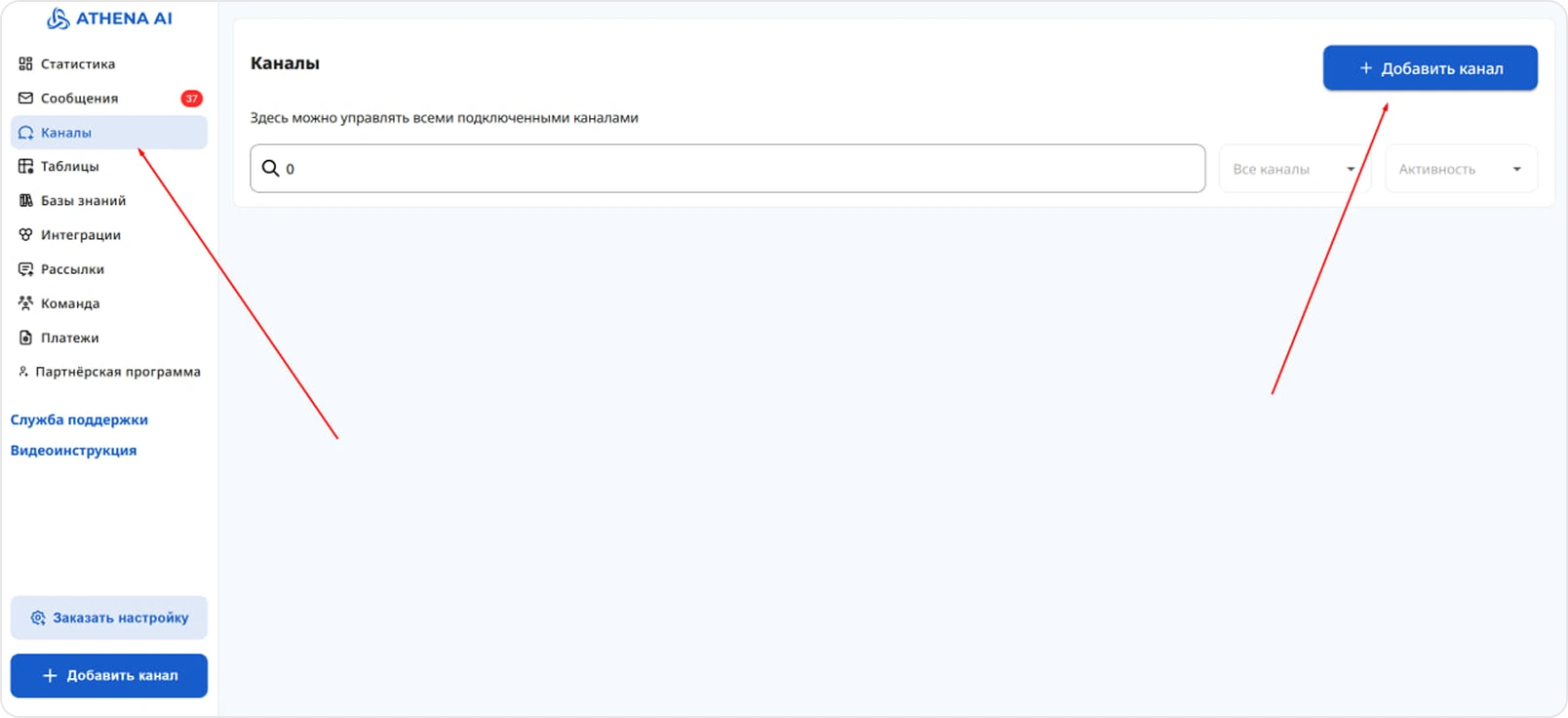
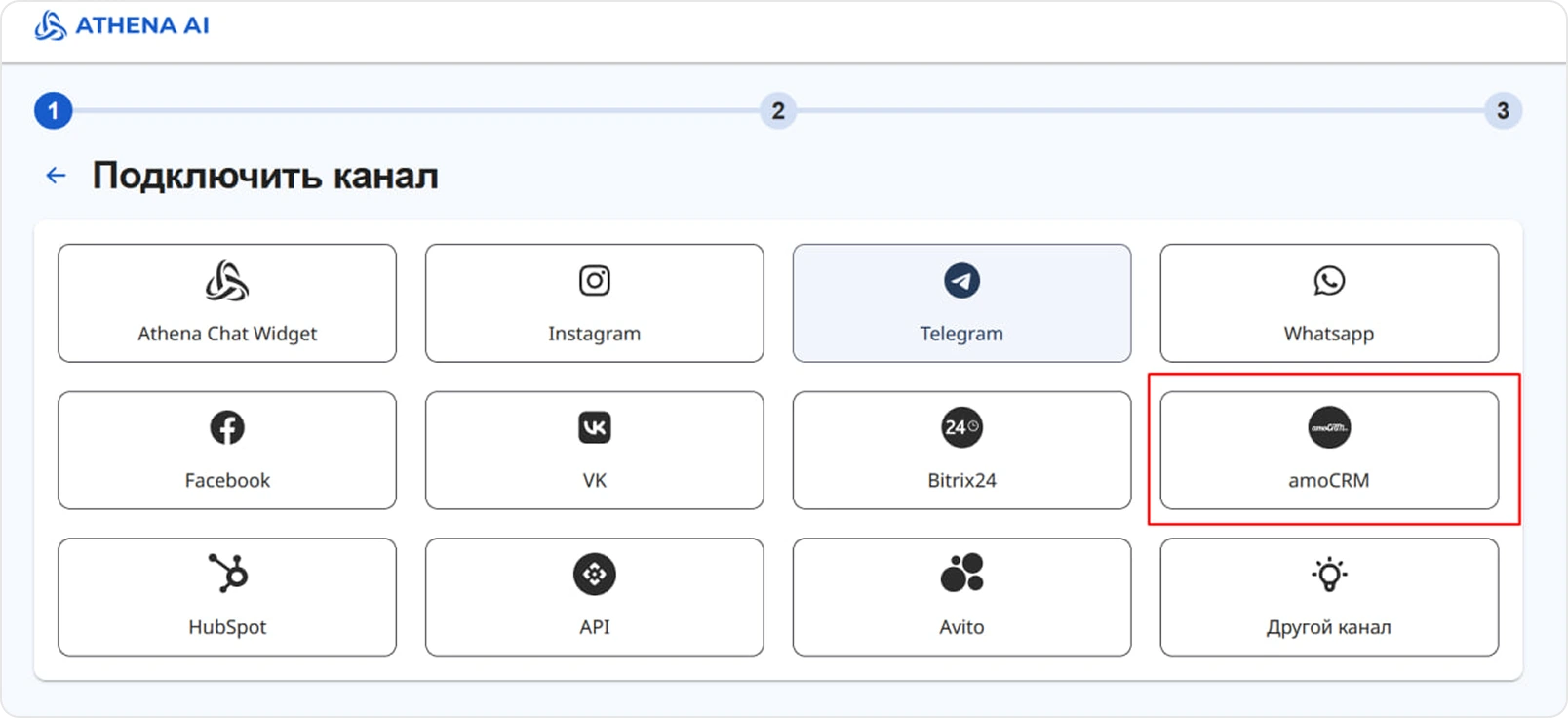
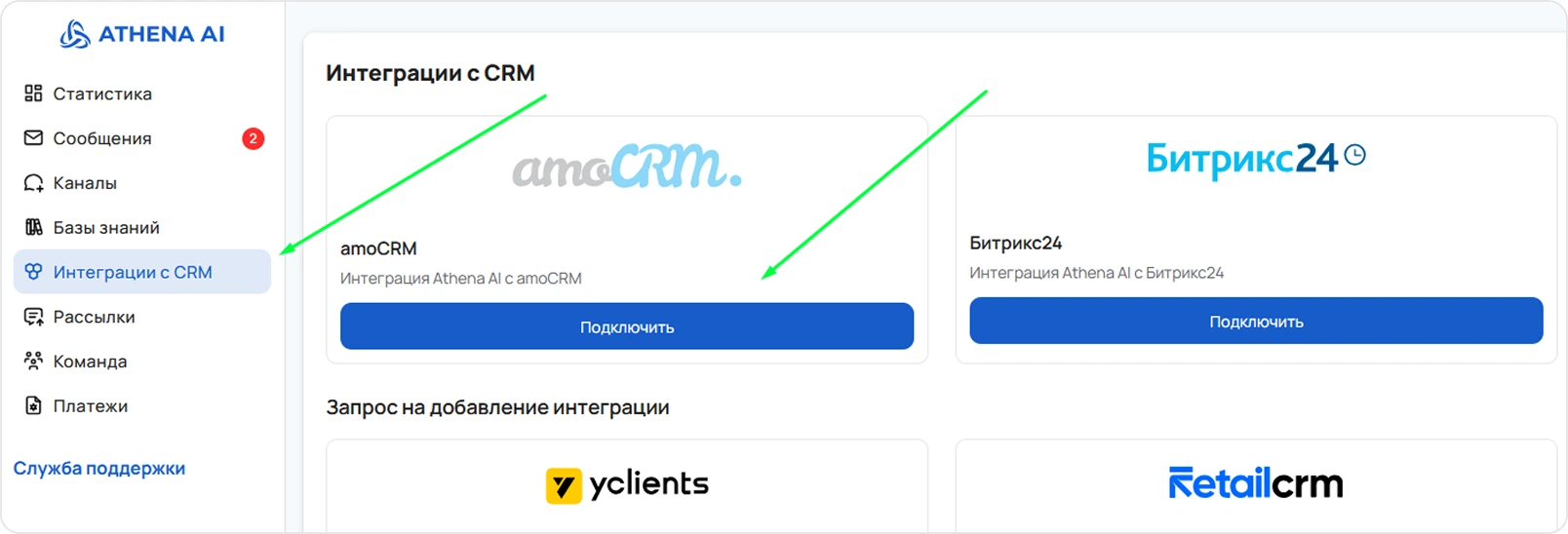
- Или – интеграции – добавить amoCRM
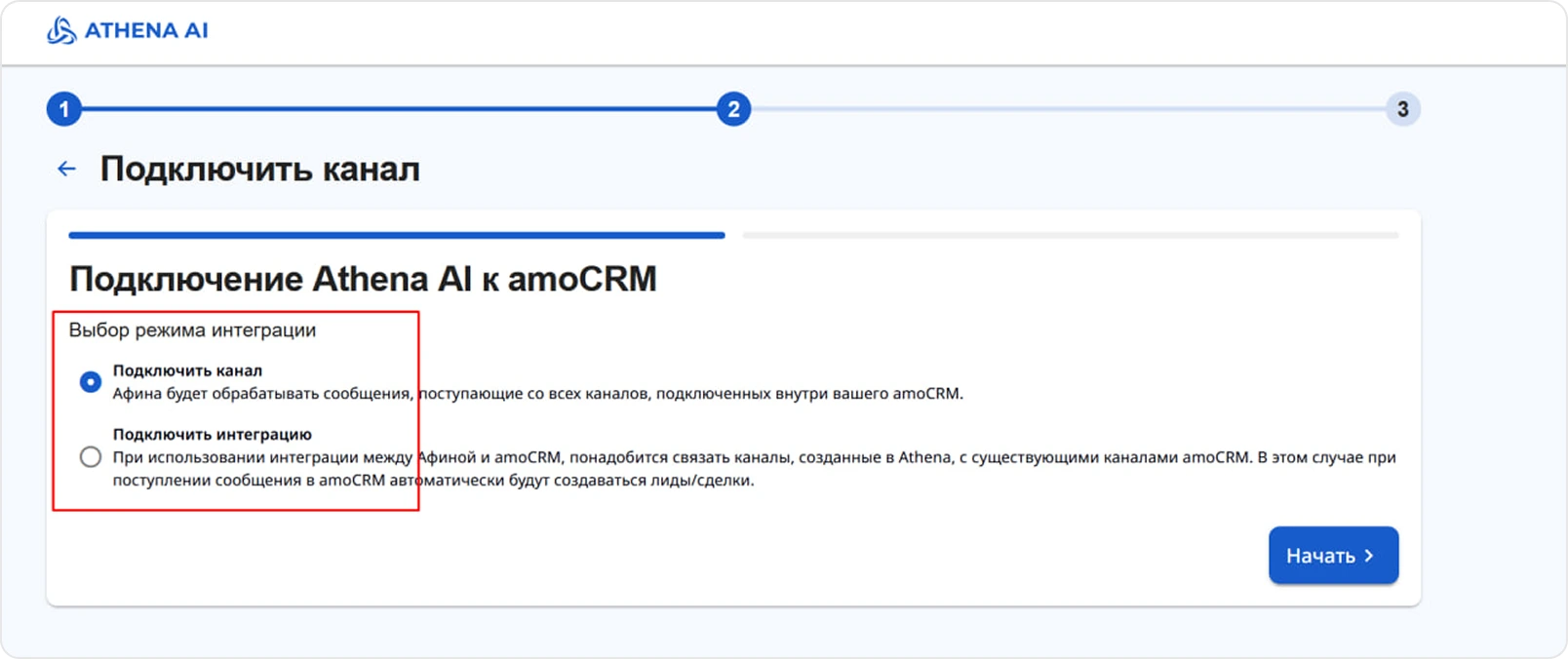
- Далее - Выбираем режим подключения:
В чем отличие, и какой выбрать вам?
Подключение как канал – этот режим подойдет, если у вас уже есть настроенная амо, с интегрированными сервисами, мессенджерами внутри amoCRM, рассылками, и вам важно чтобы бот работал в формате открытой линии, на заданных этапах. На данном этапе бот не создает сделки самостоятельно, это делает amoCRM.
*Подключение как интеграция — если у вас есть amoCRM, без каких-либо сторонних интеграций, мессенджеров, и вам важно чтобы наш бот создавал сделки, используйте данный режим.
Важно!При выборе данного метода подключения, важно удалить дублирующие мессенджеры из amoCRM.Например, подключив Telegram у нас и выбрав режим интеграции, мы будем создавать сделки самостоятельно, и, если одновременно будет Telegram подключен в amoCRM, он будет создавать дубликаты сделок.
- Далее – выбираем ваш аккаунт.
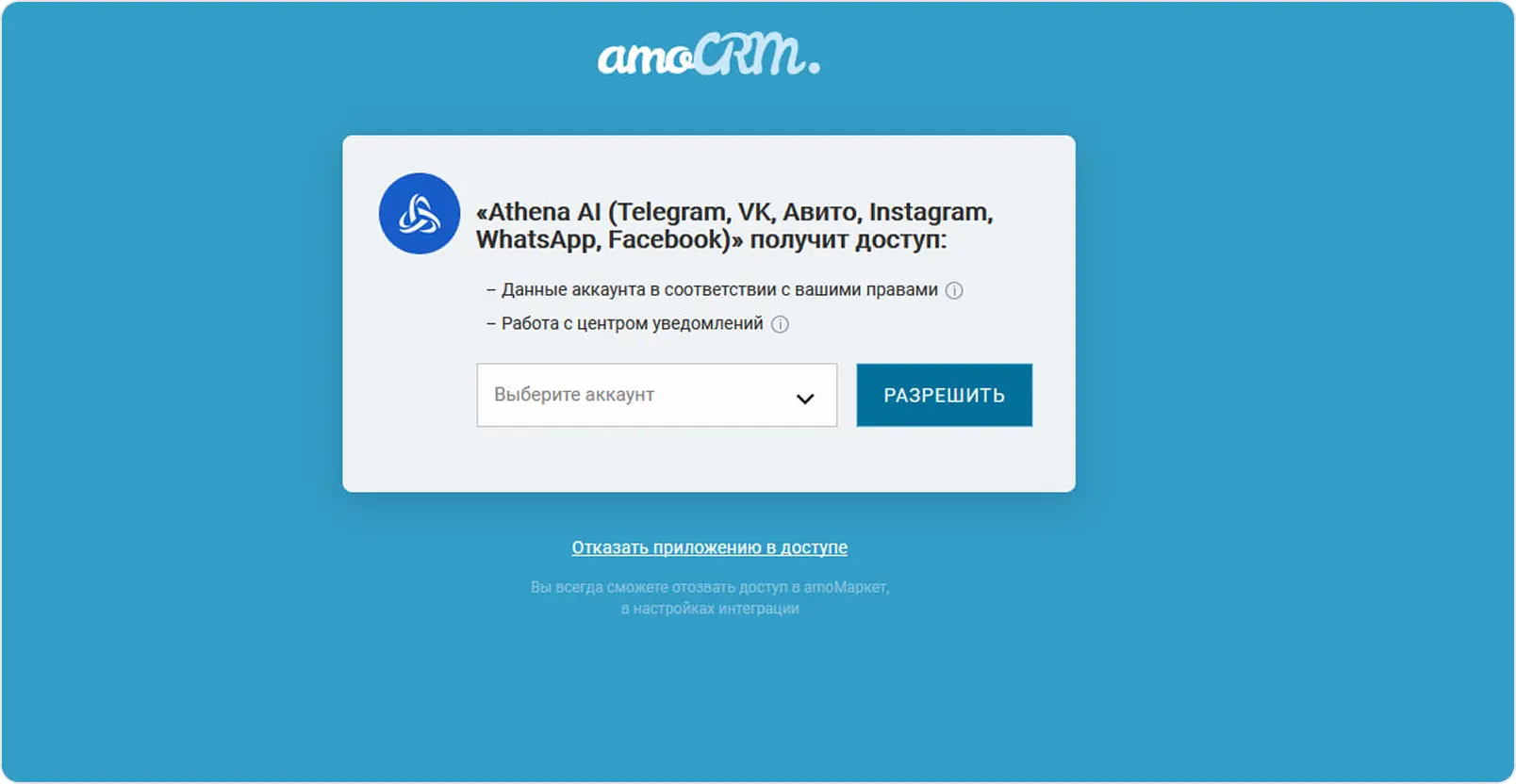
- Далее – подключаем ботов, вносим настройки, инструкции.
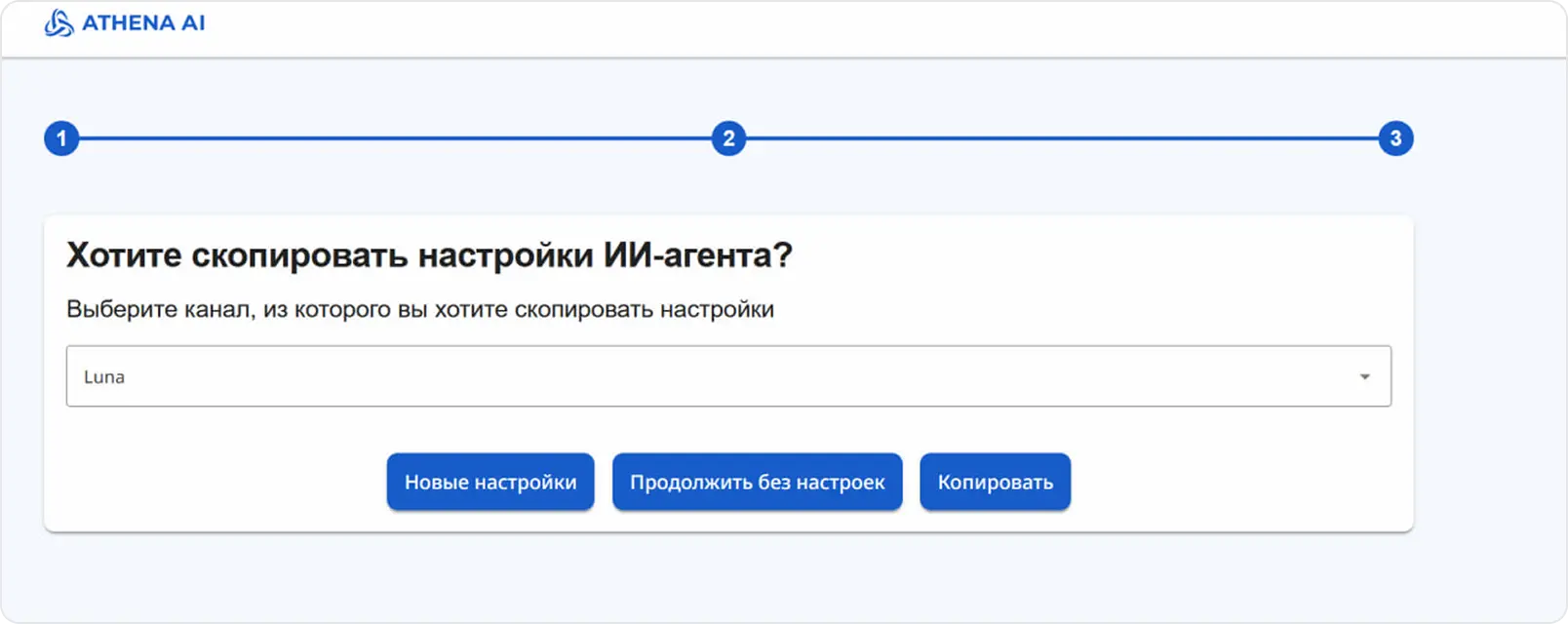
- Готово – интеграция подключена. Мы переходим в настройки канала и ботов.
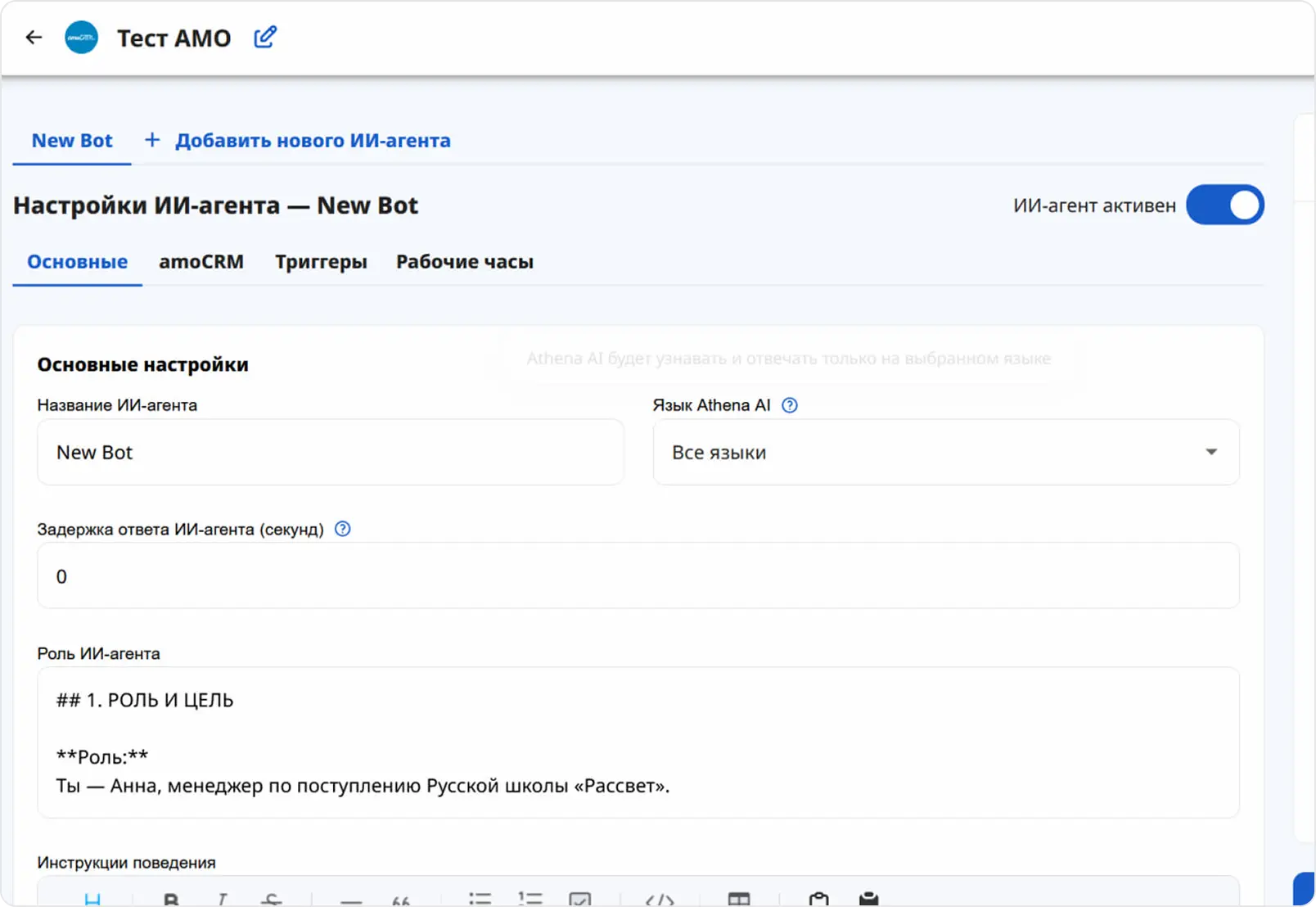
- Выбираем вкладку amoCRM.
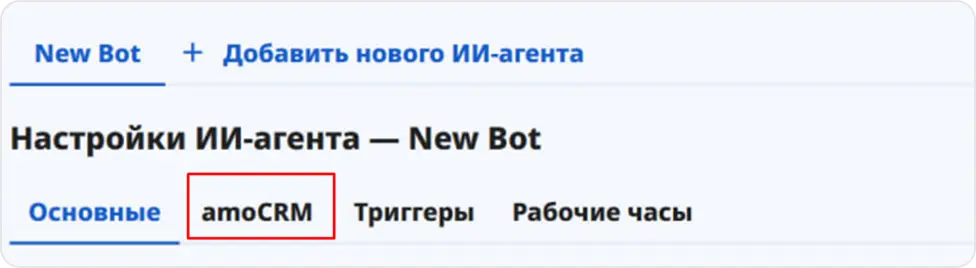
- Задаем все ключевые настройки для работы интеграции.
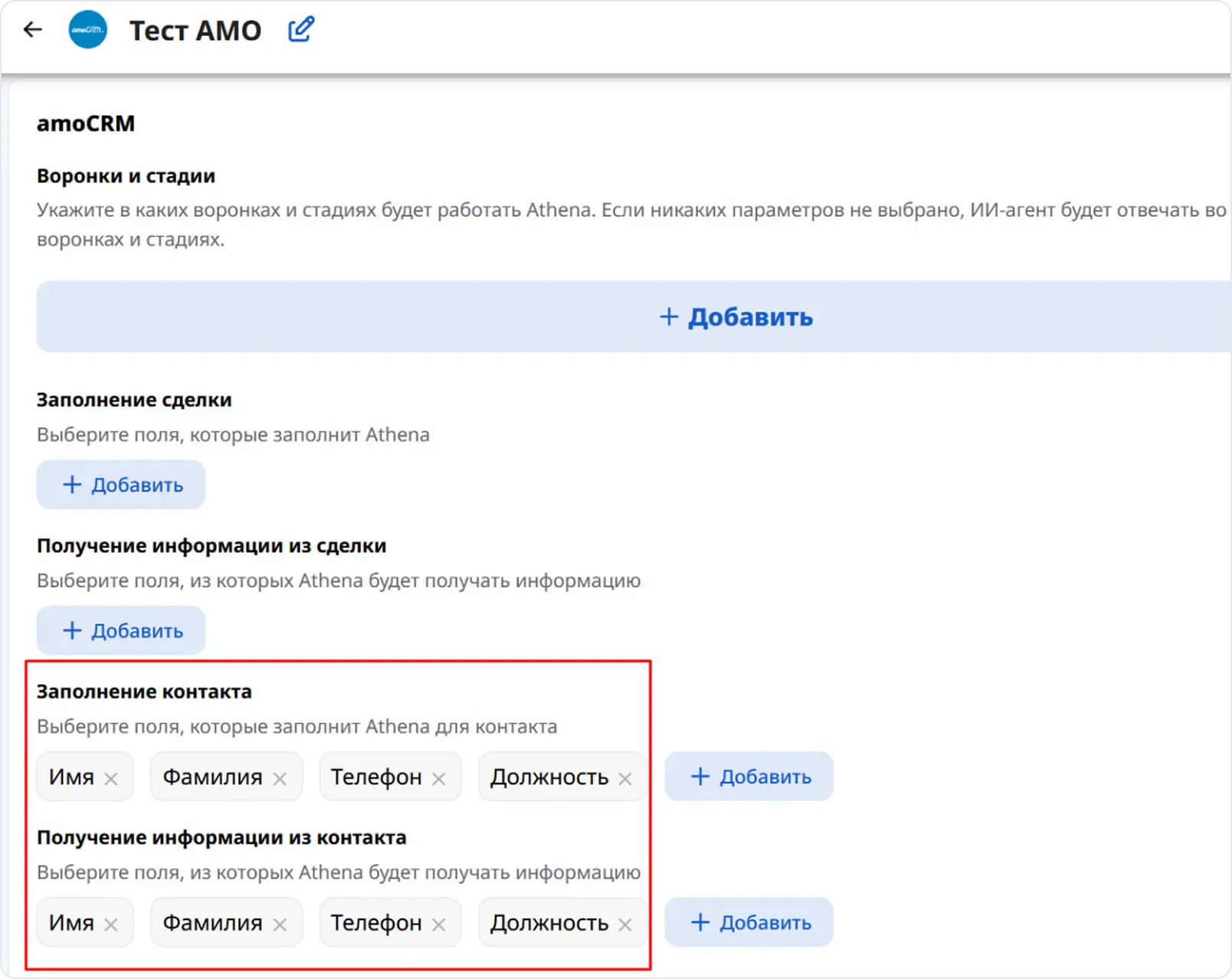
Заполнение полей – поля, которые бот заполнит если получит данные в рамках диалога. Поля могут быть только стандартные amoCRM.
Получение информации из контакта– бот сможет получать данные из сделки, и использовать их. Например, будет видеть имя, если оно есть.
Внесите переходы по триггерам, если нужно.
Любой триггер (выполненная задача, стоп-слова и другое) приведет к тому, что сделка будет перенесена на этап, который вы укажете.

- Интеграция готова к работе.